KATEGORİLER
Son Eklenen Yazılar
DAHA FAZLA İNCELEYİN
- Ürünler
Pazarlama/Satış
Robot/Otomasyon/Görüntü İşleme
Donanım Çözümleri
- Eğitim & Destek
Eğitimler
- Kurumsal
Platform Uygulamaları için Rx Yakalama (Troubleshooting Machine for Web Applications)
3DEXPERIENCE Platformu, iş birliğine dayalı ve yenilikçi ürün geliştirmeyi kolaylaştırmak için tasarlanmış web uygulamaları paketi sunar. Ancak, kullanıcılar bu web uygulamalarının kullanımı sırasında sistematik bir sorun giderme yaklaşımı gerektiren zorluklarla karşılaşabilir. Bu makalede, kullanıcıların web uygulamaları için Rx dosyasını nasıl oluşturacağınız amaçlanıyor.
TSM (Troubleshooting Machine)
Sorun giderme konusunda kullanıcılara yardımcı olmak amacıyla platform, video, tarayıcı konsolu günlükleri, http(s) değişimleri, sistem bilgileri ve daha fazlası dahil olmak üzere önemli verileri yakalamak için Troubleshooting Machine (TSM) kullanıyor.
Aşağıda belirtilen adımlar ve işlemlerle, log veya Rx dosyalarını yakalamak için TSM’yi kurup çalıştıracağız:
Troubleshooting Machine (TSM) kurulumu iki bileşeni içeren çok önemli bir adımdır: İstemci ve Sunucu kurulumu. Sunucu kurulumu yalnızca şirket içi senaryolarda ve işletim sistemi bağımlılıkları devreye girdiğinde gerekli hale gelir. Öncelikle 3DEXPERIENCE Web Uygulamaları ile ilgilenen kullanıcılar için, Rx dosyasına erişmek için istemci kurulumu tek başına yeterlidir.
Kurulum işlemini basitleştirmek için şu adımları izleyin:
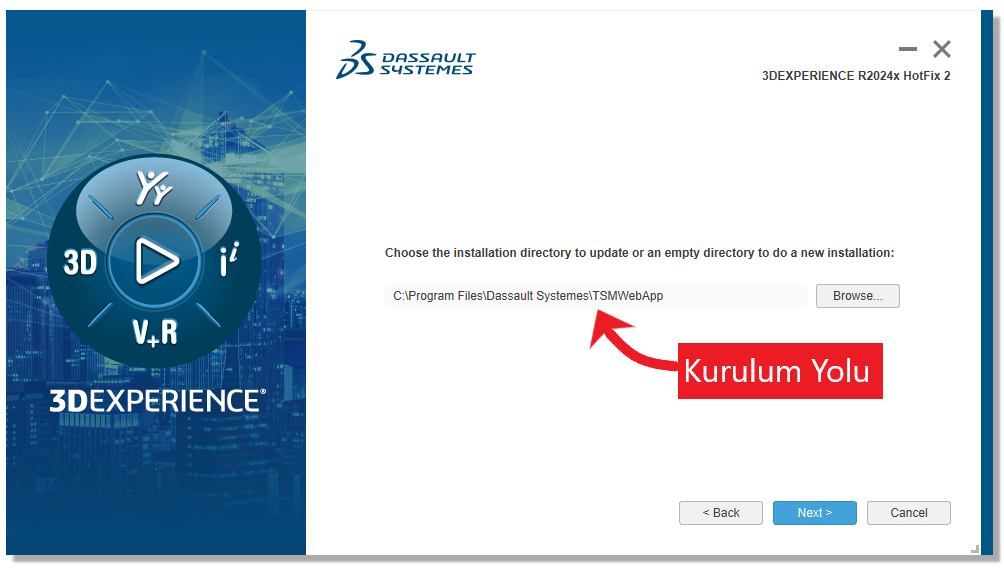
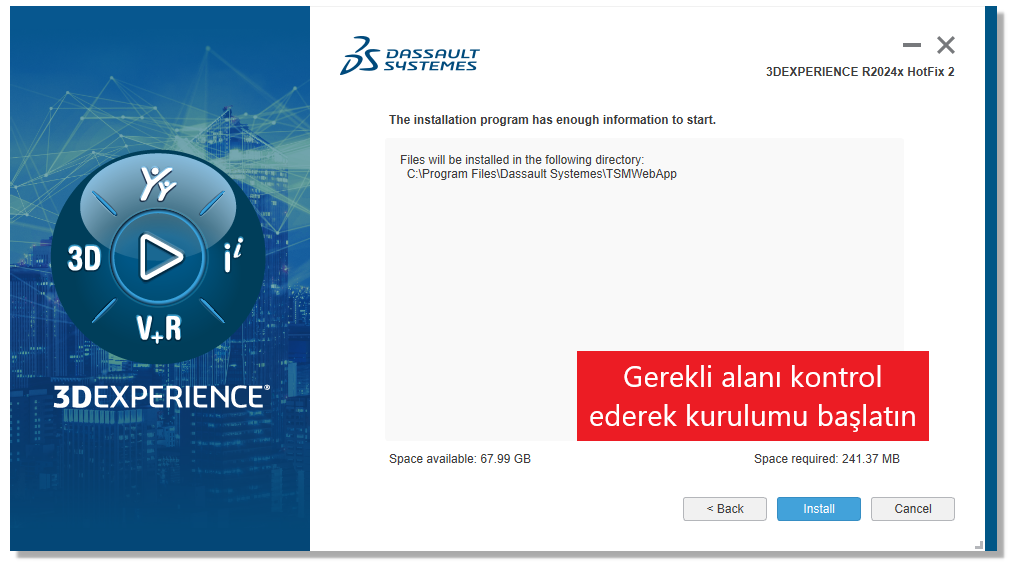
c. Adım adım kurulum süreci:
i: Kurulum yolu: Kurulum dizinini değiştirmek için değiştirilebilecek varsayılan yolu sağlayacaktır.
ii. Sözleşme:
iii. Gerekli alan ve kurulum:
TSM uygulamasını başlat menüsünden çalıştırabilirsiniz. Uygulamayı çalıştırdıktan sonra aşağıdaki pencere açılacaktır. Aşağıdaki pencere, Rx yakalamayı başlatmak için yapılması gereken uygulama ayarlarının ayrıntılarını gösterir.
“Tarayıcıyı Aç ve Kaydet” seçeneğine tıkladığınızda yeni tarayıcı penceresi açılacaktır. Bundan sonra aşağıdakileri yapın:
a. Oturum açın: Platformda oturum açmak için 3DEXPERIENCE Kimliğinizi ve Parolanızı kullanın.
b. Sorunu yeniden oluşturun: Oturum açtıktan sonra sorunu yeniden oluşturun. Uygulama her adımın izlerini ve günlük dosyalarını oluşturduğundan yavaş ilerlediğinizden emin olun.
c. Kaydı durdurun ve dosyayı kaydedin: Sorunu yeniden oluşturduktan sonra “Kaydı Durdur”a tıklayın. Ve bu işlem sırasında oluşturulan dosyalar, daha ayrıntılı inceleme için destek ekibiyle paylaşılabilecek ZIP dosyası biçiminde otomatik olarak saklanacaktır.
d. Tamamlandı: Bu adımlarla Rx yakalama işlemi tamamlandı.
| Çerez | Süre | Açıklama |
|---|---|---|
| cookielawinfo-checbox-analytics | 11 months | This cookie is set by GDPR Cookie Consent plugin. The cookie is used to store the user consent for the cookies in the category "Analytics". |
| cookielawinfo-checbox-functional | 11 months | The cookie is set by GDPR cookie consent to record the user consent for the cookies in the category "Functional". |
| cookielawinfo-checbox-others | 11 months | This cookie is set by GDPR Cookie Consent plugin. The cookie is used to store the user consent for the cookies in the category "Other. |
| cookielawinfo-checkbox-necessary | 11 months | This cookie is set by GDPR Cookie Consent plugin. The cookies is used to store the user consent for the cookies in the category "Necessary". |
| cookielawinfo-checkbox-performance | 11 months | This cookie is set by GDPR Cookie Consent plugin. The cookie is used to store the user consent for the cookies in the category "Performance". |
| viewed_cookie_policy | 11 months | The cookie is set by the GDPR Cookie Consent plugin and is used to store whether or not user has consented to the use of cookies. It does not store any personal data. |