Son Eklenen Yazılar

- Ürünler
Pazarlama/Satış
Robot/Otomasyon/Görüntü İşleme
Donanım Çözümleri
- Eğitim & Destek
Eğitimler
- Kurumsal
SOLIDWORKS’te tasarım süreçlerini hızlandırmak için birçok yüzey ve katı modelleme aracı bulunmaktadır. Ancak bu kadar fazla seçenek arasında bazı komutlar çoğu zaman gözden kaçabiliyor. Bunlardan biri de Kubbe (Dome) komutu.
Komut, seçilen katı yüzey üzerinde hızlı bir şekilde kubbe veya içbükey form oluşturur. Bu özellik, özellikle fonksiyonel dayanıklılığı artırırken aynı zamanda tasarıma estetik bir görünüm kazandırır.
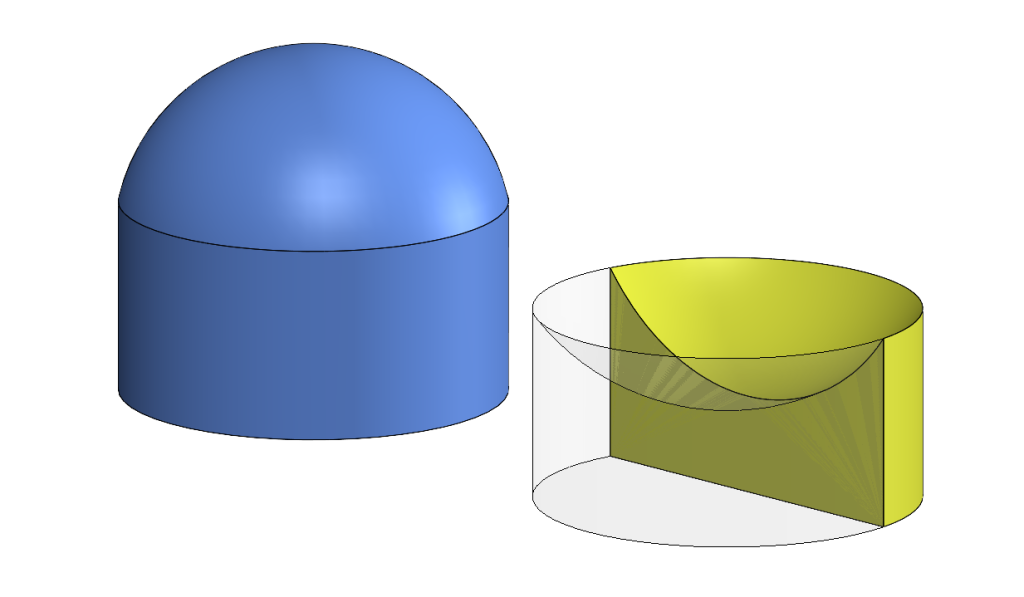
Bu özelliği kullanabilmek için öncelikle bir katıya ihtiyacımız var. Komutu deneyimlemek için SOLIDWORKS’te bir parça dosyası açalım ve silindirik bir katı oluşturalım. Bu noktada şunu hatırlatmakta fayda var bu özellik için bir daireye ihtiyacınız yok. Kubbe komutu farklı geometrideki yüzeylere de uygulanabiliyor.
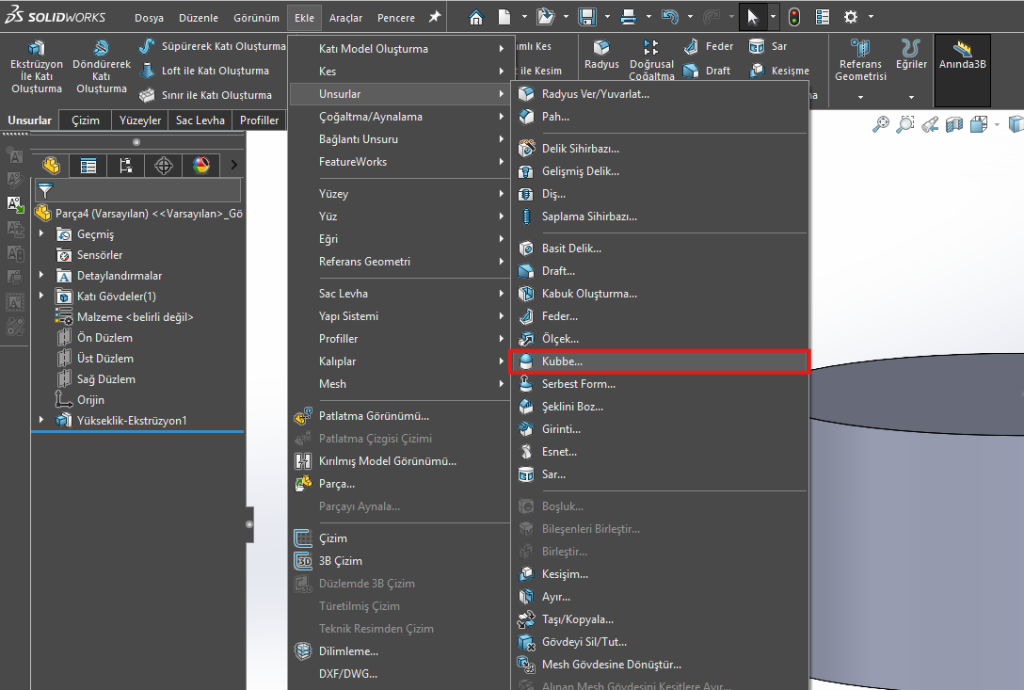
Katıyı oluşturduktan sonra Ekle> Unsurlar>Kubbe yolunu izliyoruz.
Komuta tıkladıktan sonra ekranın sol tarafında oldukça sade bir pencere açılıyor. Parametreler kısmında ilk olarak komutu uygulayacağınız yüzeyi seçmelisiniz.
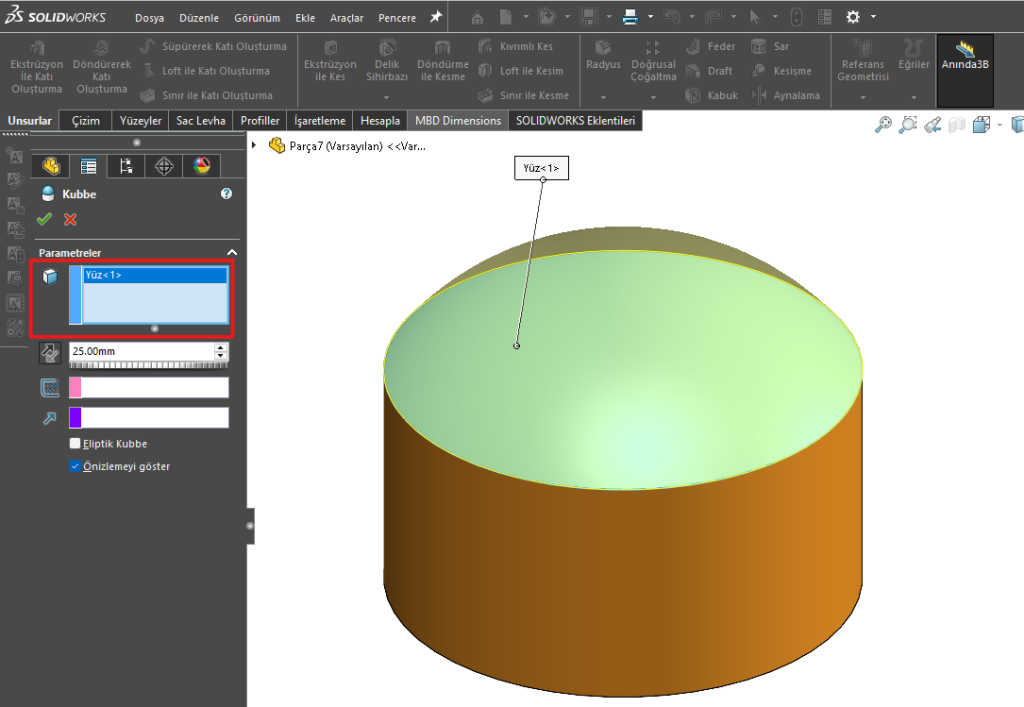
Sonraki adımda kubbenin yüksekliğini değer olarak giriyoruz. Bu değer kubbenin tepe noktasıyla yüzey arasındaki en kısa mesafeyi bize ölçü olarak veriyor. Bu nedenle yan görünüşte görünen yayın çapı, girilen yüksekliğe bağlı olarak ters orantılı bir şekilde değişir; yükseklik arttıkça yarıçap küçülür, azaldıkça yarıçap artar.
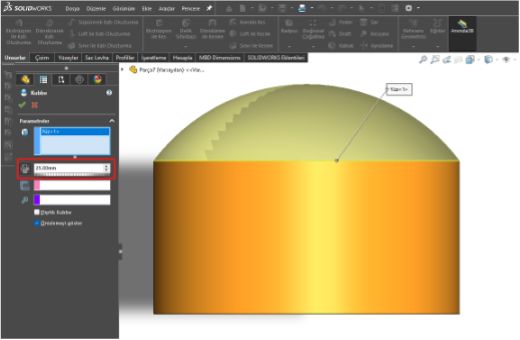
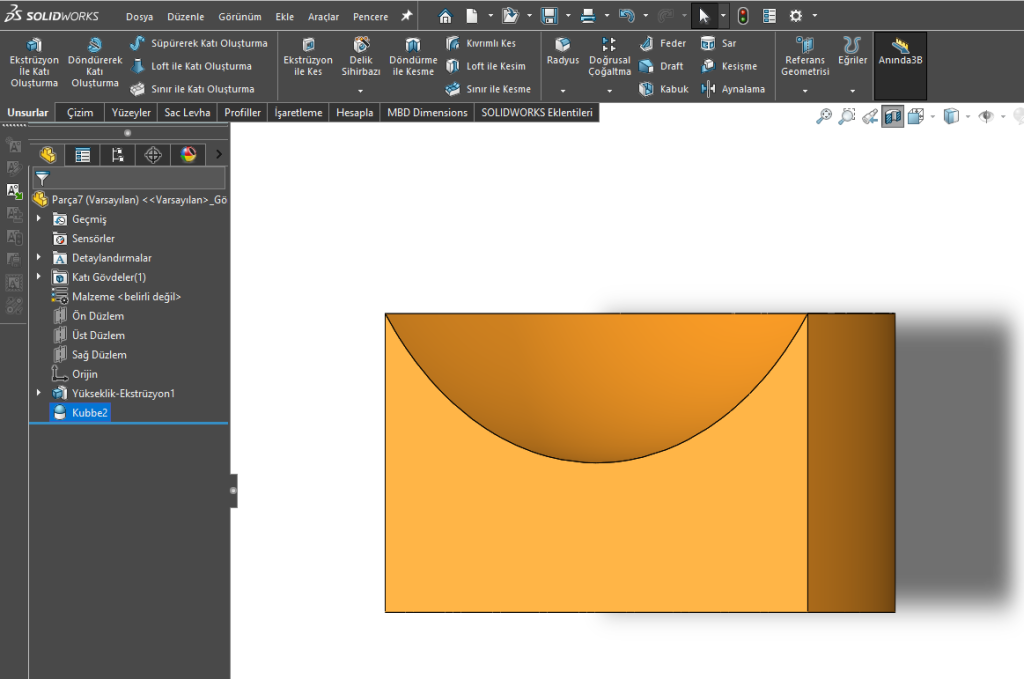
Yükseklik değerini girdiğimiz kutunun solundaki butondan yönünü değiştirebiliyoruz. Bu seçenek bize kubbe yerine bir çukur oluşturma imkânı da sunuyor.
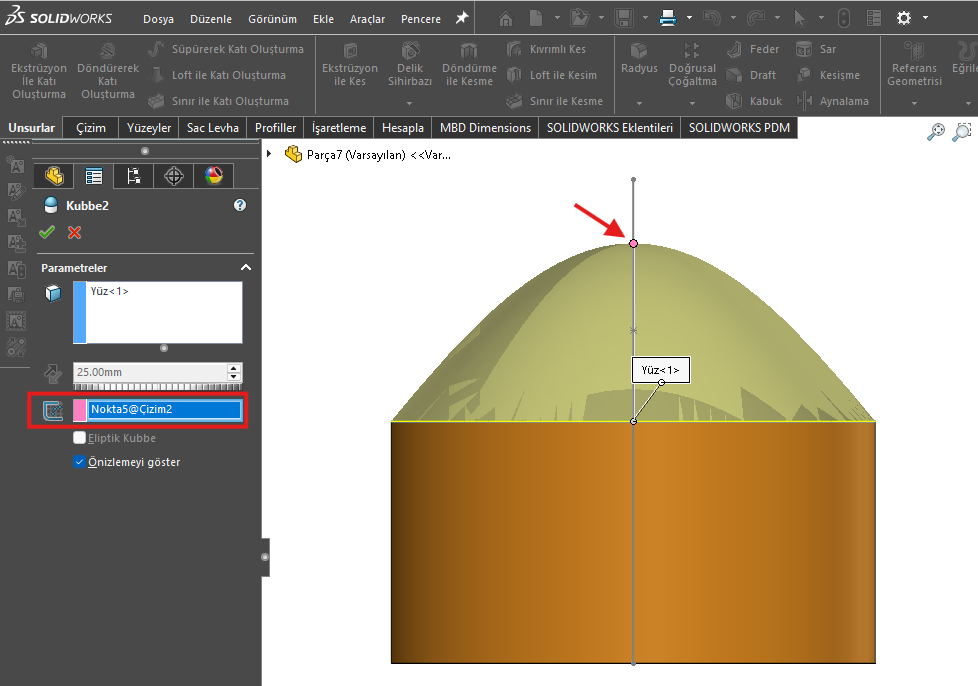
Burada üzerinde değişiklik yapabileceğimiz bir başka seçenek ise çizimle yükseklik verme seçeneği. Bu seçenekte çizim üzerinde bulunan herhangi bir nokta kubbenin tepe noktası olarak belirlenebiliyor.
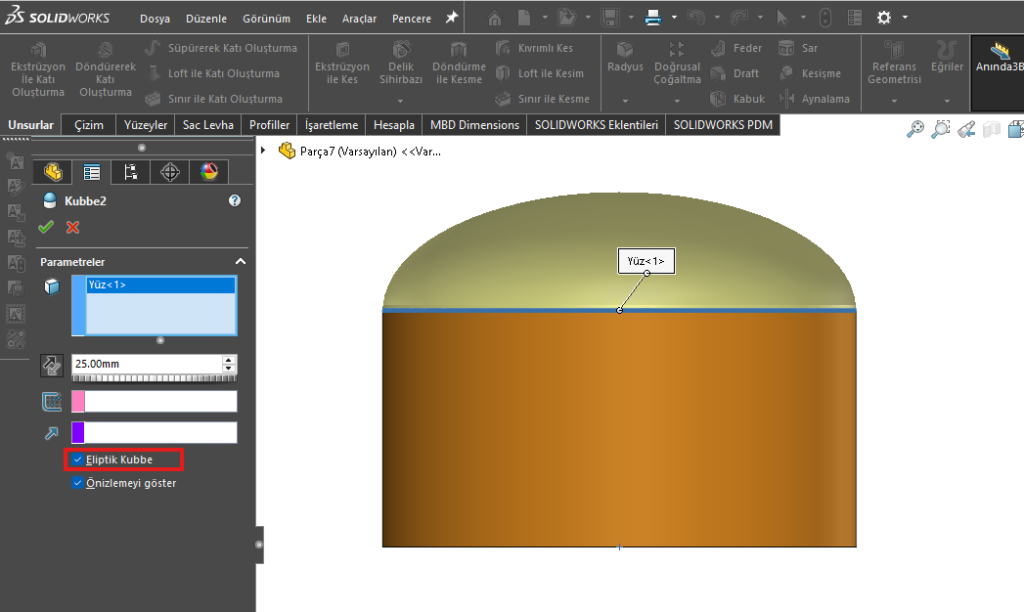
Dairesel bir yüzeyde kubbe oluşturmak istediğimizde seçim kısmında bu geometriye özel eliptik kubbe seçeneği karşımıza çıkıyor. Bu seçenek bize daha basık bir kubbe oluşturma imkânı sunuyor.
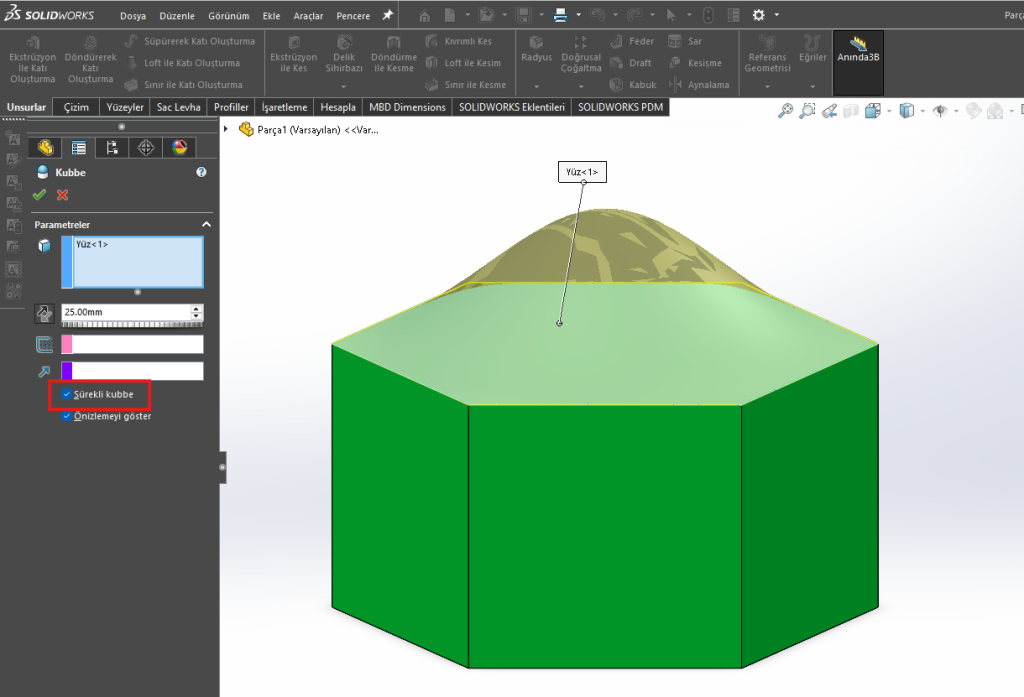
Kubbe komutu köşeli yüzeylerde de farklı özelleştirme seçenekleri bize sunuyor. Örneğin altıgen prizma şeklindeki katının üzerine kubbe komutunu uygulamak istediğimizde karşımıza sürekli kubbe seçeneği çıkıyor. Bu seçim aktifken devamlı ve kırılmayan yüzey şeklinde kubbe oluşturulduğunu görüyoruz.
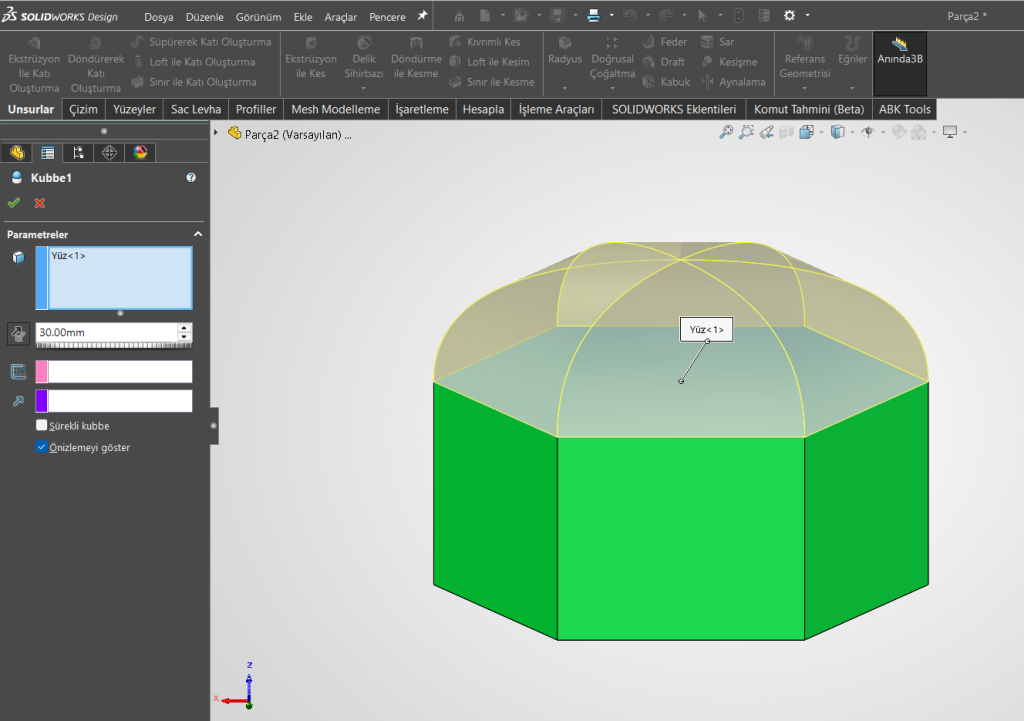
Sürekli kubbe seçeneğini pasifleştirdiğimizde iste kenarlara sahip ve bana kalırsa daha estetik bir tasarıma ulaşıyoruz.

| Çerez | Süre | Açıklama |
|---|---|---|
| cookielawinfo-checbox-analytics | 11 months | This cookie is set by GDPR Cookie Consent plugin. The cookie is used to store the user consent for the cookies in the category "Analytics". |
| cookielawinfo-checbox-functional | 11 months | The cookie is set by GDPR cookie consent to record the user consent for the cookies in the category "Functional". |
| cookielawinfo-checbox-others | 11 months | This cookie is set by GDPR Cookie Consent plugin. The cookie is used to store the user consent for the cookies in the category "Other. |
| cookielawinfo-checkbox-necessary | 11 months | This cookie is set by GDPR Cookie Consent plugin. The cookies is used to store the user consent for the cookies in the category "Necessary". |
| cookielawinfo-checkbox-performance | 11 months | This cookie is set by GDPR Cookie Consent plugin. The cookie is used to store the user consent for the cookies in the category "Performance". |
| viewed_cookie_policy | 11 months | The cookie is set by the GDPR Cookie Consent plugin and is used to store whether or not user has consented to the use of cookies. It does not store any personal data. |